Pages

Affichage des articles dont le libellé est mac-astuces. Afficher tous les articles

lundi 11 août 2014

Apple Pages - Lien sur une image

Pages permet l'édition et le traitement de texte pour créer ses documents, sur Mac et iOS.


La toute nouvelle version a d'ailleurs fait couler beaucoup d'encre, entre critique et joie.
J'utilise personnellement beaucoup Pages, Word se faisant vieillot sur Mac.

Cependant, malgré une évolution constante, il y a certaine fonctionnalité qui n'ont jamais été implantée par Apple, malgré de nombreuses relances au SAV et sur les forums.

C'est le cas notamment de la création de lien sur une image. Aberrant  n'est ce pas ?!

Il existe tout de même une petite astuce :

  • Il faut créer un lien sur un texte et mettre son opacité à zéro :
  • Puis rendre le texte opaque afin que nous ne le voyons pas :

En espérant tout de même qu'Apple fournisse une solution lors de ses prochaines mises à jour.

dimanche 10 août 2014

WhatsApp sous Mac / Install APK File

Il s’avère que l’émulation d’un terminal Android est possible sous Mac via l’émulateur BlueStacks
L’idée étant d’installer un fichier .apk au sein de l’émulateur.
Bien pratique lorsque l’on souhaite tester notre application Android et que nous n’avons pas de PC sous la main, ou simplement pour utiliser un logiciel Android tel quel WhatsApp (pour ce citer que lui) sur votre Mac ou PC.


  1. Télécharger BlueStacks sur www.bluestacks.com
  2. Télécharger le fichier APK WhatsApp
  3. Lancer un terminal
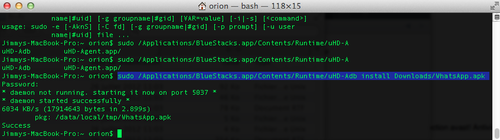
  4. Executer la commande 
sudo /Applications/BlueStacks.app/Contents/Runtime/uHD-Adb install Downloads/WhatsApp.apk  (à condition que le fichier WhatsApp.apk soit dans votre répertoire “Downloads”)   
Le tour est joué, il ne vous reste plus qu’à configurer le logiciel en entrant votre numéro de téléphone ainsi que le code de validation
(attention : il vous faut un carnet d’adresse d’installé sur l’émulateur)


samedi 26 octobre 2013

Clients RDP pour iOS, Mac et Android

Une info sortie la semaine dernière et qui me parait importante sur l’ouverture de Microsoft aux autres systèmes/concurrents.

J’utilise Remote Desktop Client sur mon Mac depuis déjà pas mal de temps afin de prendre le contrôle des machines Windows qui m’entourent.
Une mise à jour est désormais disponible, rendez-vous sur le site de MS Office Mac par ici.

S’en est suivi également deux sorties à ne pas manquer concernant le contrôle de systèmes ou serveurs Microsoft à distance, depuis iOS et Android.

En cas de problème, une Foire aux Questions est disponible :
Un pas de franchis et qui sait peut être que Microsoft développera un client pour Windows Phone, voir pour Linux.

Wait & See !

samedi 2 mars 2013

Récapitulatif différentes Interfaces iOS

A mon grand regret, Apple est en train de prendre le même chemin que les systèmes Android avec des dizaines d’appareils différents.

Du côté d’Apple, ce sont uniquement quelques appareils, fort heureusement !

Mais lorsque vous êtes Développeur et que vous devez concevoir des interfaces pour ces appareils, c’est un peu un casse-tête chinois !
C’est justement ce que je reprochais au développement sur Android, il faut savoir que son application va fonctionner sur des tas d’appareils différents !!  

Actuellement, les principaux appareils du marché sont :

  • iPhone 5
  • iPhone 4/4S
  • iPod Touch
  • iPad Retina
  • iPad Mini
  • iPad

Lorsque vous développez des interfaces pour tous ces appareils mobiles, vous rencontrerez forcément quelques problématiques comme les différentes résolutions en mode Portrait ou Paysage, les différentes tailles de barre de tâches et navigations, les tailles d’icônes, etc… et cela sur chaque modèle !

Sans arrêt je me retrouve donc sur Google à rechercher ses informations.

Heureusement, Ivo Mynttinen a publié sur son site Internet un récapitulatif des spécifications de chaque appareil.

A imprimer pour chaque développeur.

samedi 23 février 2013

Ouvrir des fichiers 7z sous Mac


L’ouverture de fichier compressés ZIP et TAR sont intégrés d’origine dans le système.

En revanche, les fichiers .7z sont compressés la plupart du temps via l’outil gratuit 7-Zip qui s’est battu une solide réputation dans le monde Windows.

Une version MAC a existé mais n’est à priori plus disponible, du moins je n’ai pas pu la télécharger (en date du 23/02/13).

J’ai en revanche trouvé un utilitaire gratuit également qui fonctionne parfaitement pour ouvrir les fichiers .7z.

Et voilà plus de contraintes pour ouvrir des fichiers compressés sous l’OS de Cupertino ;-)

mardi 19 février 2013

Jouer sur Mac avec une manette PS3

Comment ça on ne peut pas jouer sur Mac ? 

ok il y a quelques années, cela était délicat.. Mais en 2013, voyez-vous, on a tout de même quelques jeux sympa sous la main ! 

et pour les aficionados de la manette, j’ai une petite astuce sympa. 
Vous souhaitez retrouver votre manette PS3 favorite sur votre Mac ?

très simple :

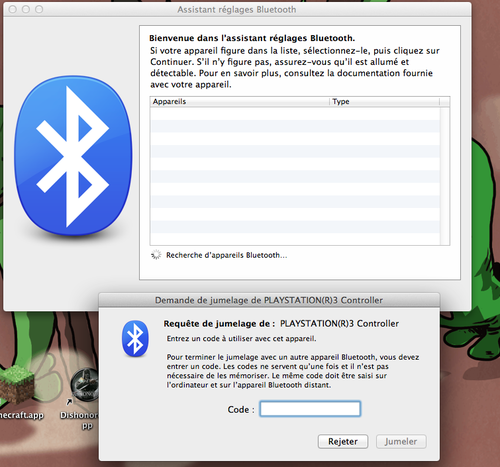
  1. activer le Bluetooth (préférences système > Bluetooth)
  2. appuyer sur le bouton PS de la manette et jumeler cette dernière
  3. c’est le moment de jouer !!!
  4. image


Il faut savoir que de nombreux jeux reconnaisses la manette PS3 par défaut maintenant, en espérant que cette politique perdure.

Enfin dernier point et pas des moindres, Jouer de nouveau sur la PS3 :

Si vous souhaitez réutiliser votre manette sur votre PS3, il faut obligatoirement désactiver le Bluetooh de votre Mac pi supprimer le périphérique (la manette) dans les préférences puis connecter votre manette à la console en USB et appuyer sur le bouton PS.

dimanche 10 février 2013

OSX Récupérer mémoire inactive

Une astuce pour OSX Mountain Lion (valable également sur versions antérieures) pour récupérer la mémoire inactive du système et donc gagner de la mémoire virtuelle.


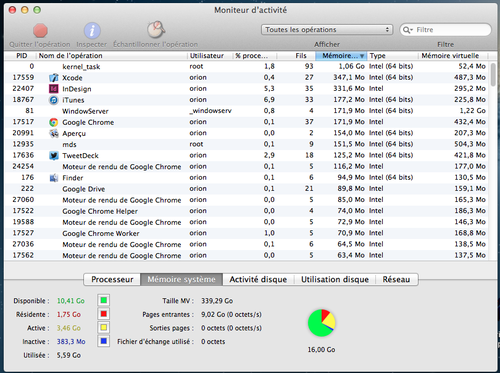
Dans le cas présent, j’ai 10.41go de disponible sur mes 16go et 383.3mo inactif.

Comment récupérer cette mémoire inactive ?

Il suffit de lancer le terminal et taper la commande purge :


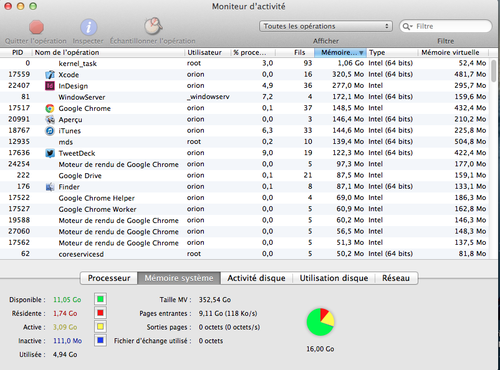
Et cette mémoire passe devient disponible :


Cela s’avère très pratique après plusieurs jours d’utilisation de votre ordinateur et le lancement de nombreuses applications et de machine virtuelle.

Je purge régulièrement ma mémoire et je peux facilement gagner 6 ou 7go à chaque fois.

Dans l’exemple, ma machine ne fonctionne que depuis 2h et j’ai très peu d’application de lancé ce qui explique le peu de gain de mémoire.